
电脑型号:华硕K555L
软件版本:Rhinoceros 8 Commercial
系统:win10
Rhino软件中有许多实用的操作技巧,包括移动、对称、对齐、镜像等,熟练掌握这些操作技巧,能够有效地提升我们的建模效率,从而节约工作时间。今天我就以Rhino怎么对齐物体,Rhino精确建模操作与捕捉设置技巧这两个问题为例,来向大家讲解一下Rhino中有关对齐和捕捉的相关技巧。
一、Rhino怎么对齐物体
对齐物体是我们在创建模型过程中经常使用的辅助操作,通过对齐命令可以将物体按照指定方式进行排列,有助于后续的观察和编辑建模。
1、绘制数据。当我们进入Rhino的主操作界面后,可以使用界面左侧的编辑工具,绘制出需要调节的模型。

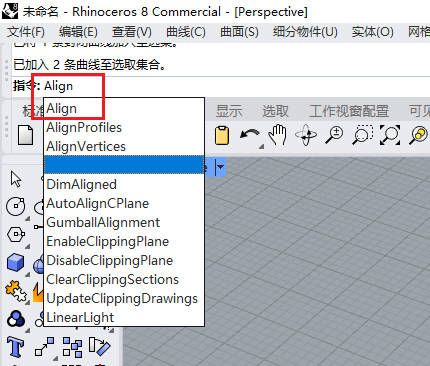
2、Align指令。数据创建完毕后,我们可以在上方的指令框中输入【Align】,输入该指令就可以激活对齐命令。
3、对齐设置。如图所示,当我们激活对齐命令后,可以在指令栏下方选择物件的对齐模式,包括【向下对齐、双向置中、水平置中、向右对齐】等等。
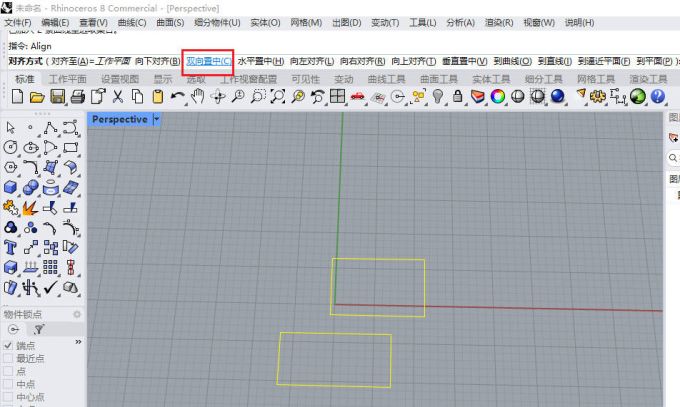
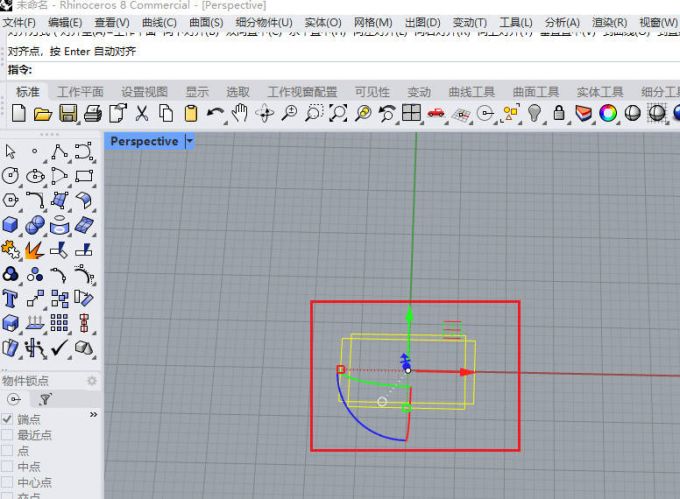
4、对齐效果。在这里,我选择了【双向置中】的对齐方式,其展示效果就是物体以两者中心为轴,上下左右都对齐。大家也可以自行尝试一下其他的对齐方式。
二、Rhino精确建模操作与捕捉设置技巧
讲解完物体对齐的操作方法,下面我再向大家演示一下,在Rhino中如何进行精确建模和捕捉设置。
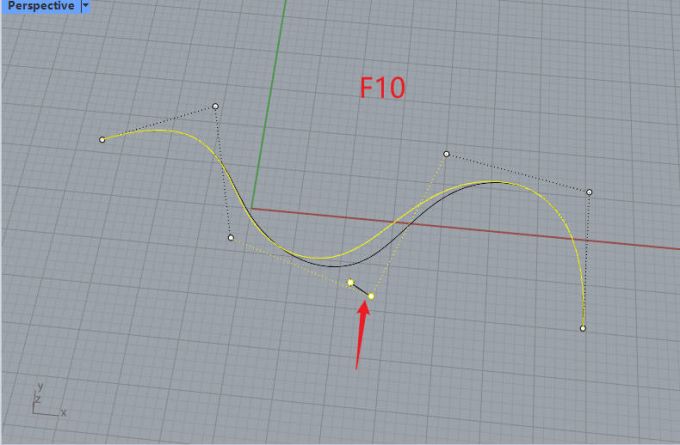
1、调整控制点。当我们在Rhino中创建出对应的三维或二维物体时,可以点击键盘上的【F10】调出数据的控制点,通过移动这些控制点可以起到微调模型的作用。
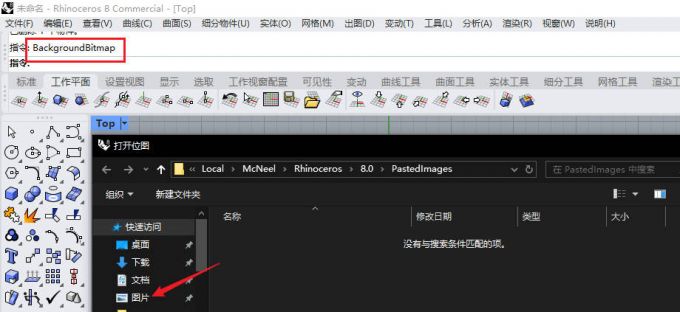
2、添加参考背景图。如果需要绘制较为复杂的三维模型,可以在指令栏中输入【Background Bitmap】命令,并从弹出的文件夹中导入对应的参考图,以参考图为背景进行绘制,就会方便很多。
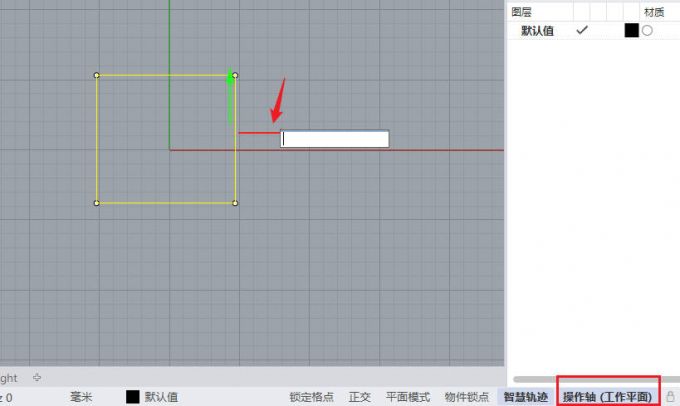
3、精准移动。如果我们想要精确移动3D模型的空间位置,可以激活下方的【操作轴】命令,随后双击物体上的横纵坐标轴,直接输入移动的尺寸,就可以实现精确调整。
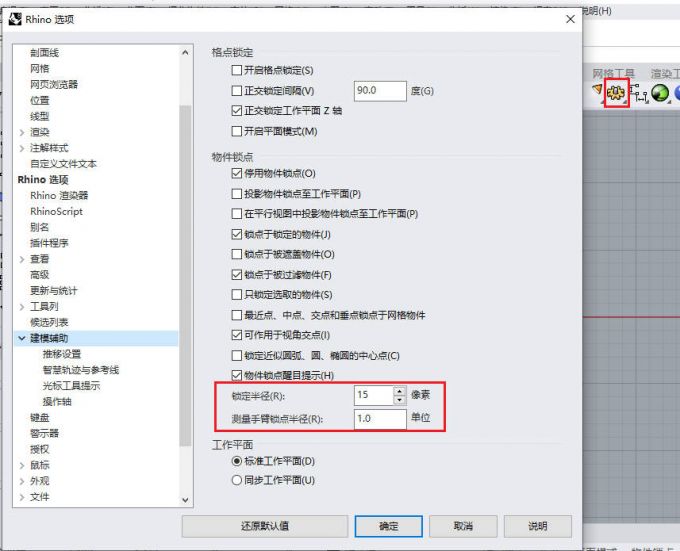
4、设置半径。除此之外,我们也可以点击上方的【设置】小图标,在弹出的选项设置窗口中,找到【建模辅助-半径】选项,将此半径调小,同样可以提升模型的精细度。但同时也会增加软件的运行压力,操作时可能会出现卡顿或延迟。
三、小结
以上就是关于Rhino怎么对齐物体,Rhino精确建模操作与捕捉设置技巧的解答。部分对齐和捕捉命令,可以通过快捷键进行激活,这样我们在执行时就不需要浪费时间去寻找命令了,这也是非常好用的技巧之一,大家也快去试试吧。
