
电脑型号:华硕K555L
软件版本:Rhinoceros 8 Commercial
系统:win10
每个三维软件都有其不同的文件存储格式,为了让不同软件制作的模型能够互通,我们常常会将Rhino模型导出为其他种类的3D数据,以便于流转。今天我就以Rhino如何导出STL模型,Rhino打印准备与网格精度调整这两个问题为例,来向大家讲解一下有关Rhino模型设置的相关技巧。
一、Rhino如何导出STL模型
使用Rhino软件创建的三维模型,其默认的文件格式是3dm,但3dm并不是通用于所有数模软件的,但STL文件却可以。下面我就向大家演示一下转换STL文件的详细操作步骤。
1、创建三维模型。如图所示,当我们进入Rhino主界面后,可以使用界面左侧的立体创建工具,绘制出对应的3D模型。

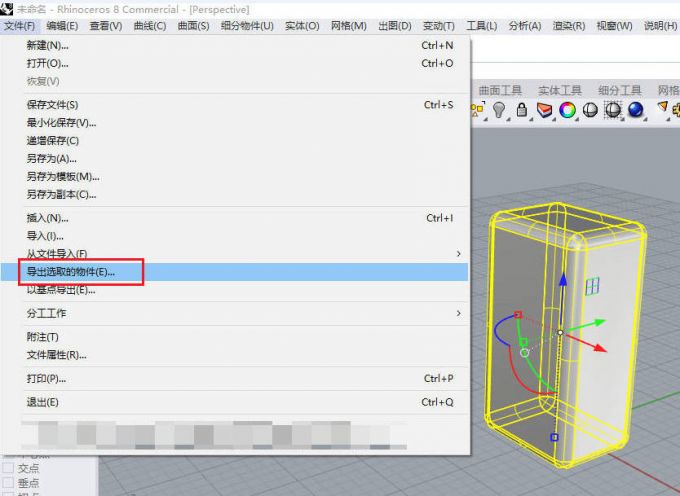
2、导出选取的物体。3D模型创建完毕后,我们可以选取该物体,然后打开界面左侧的【文件】选项卡,使用其中的【导出选取物体】命令。
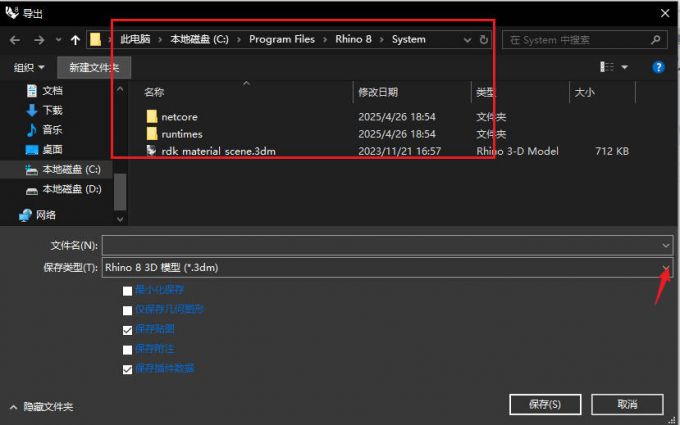
3、选择文件存储位置。弹出如图所示的存储设置界面后,我们可以先选定文件的存储位置,随后点击保存类型的下拉小箭头。
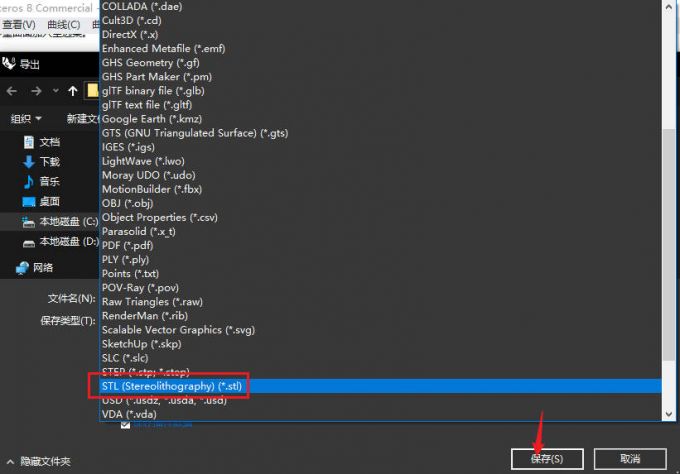
4、STL格式。弹出保存类型下拉窗口后,我们从中找到对应的STL数据格式,选择完成后,点击底部的【确定】命令,就可以完成STL文件的保存流程。
二、Rhino打印准备与网格精度调整
除了转化数据类型外,有时我们也会直接将三维模型打印出来,这样更加方便后道的工作人员查看数据。
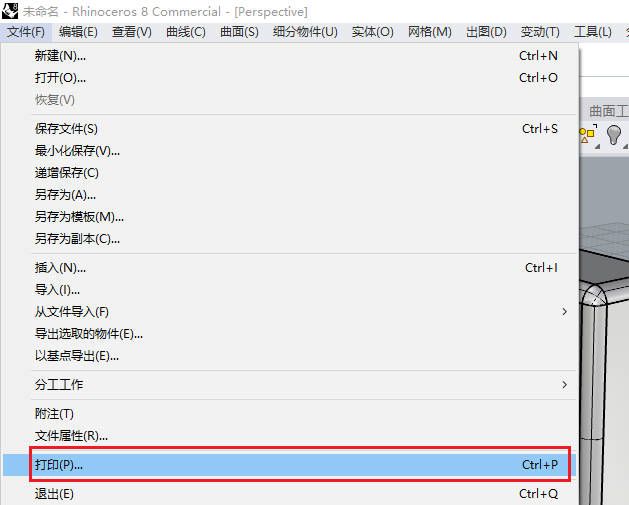
1、打印命令。三维模型创建完成后,同样是在【文件】选项卡中,我们找到底部的【打印】命令。
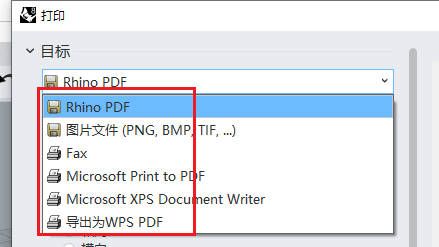
2、打印目标类型。弹出对应的打印设置窗口后,我们首先需要选择打印的【目标】类型。一般情况下,我们都会将图像转化为PDF格式,这样能够保证数据图像的真实性,避免因为设备兼容性问题导致图像产生错乱。
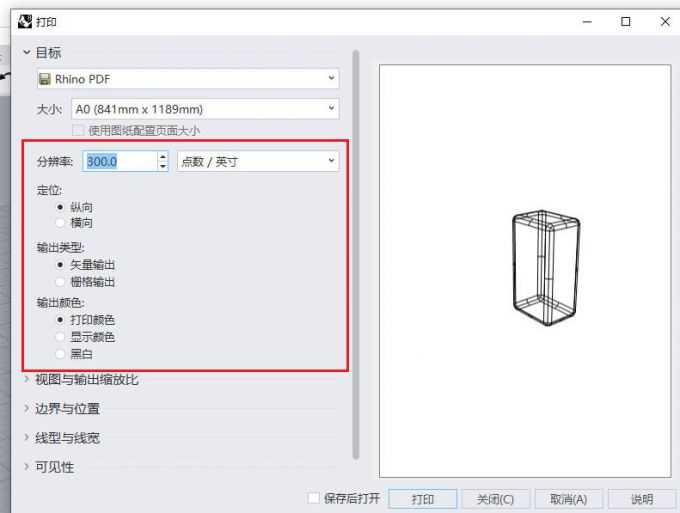
3、输出设置。通过下方的分辨率、定位、输出类型和输出颜色,我们可以设置模型打印的精度和展示方式。不同的打印精度对设备的要求也各不相同,大家可以根据实际打印设备的工作状态进行调整。
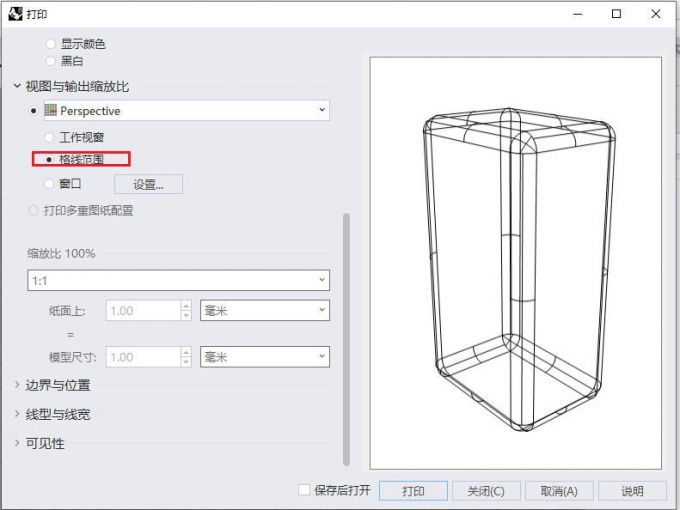
4、网格设置。通过下方的【视图与输出缩放比】设置,我们可以选择格线设置的范围,这样能够最大面积地呈现出数模的整体状态,从而看到更多细节。
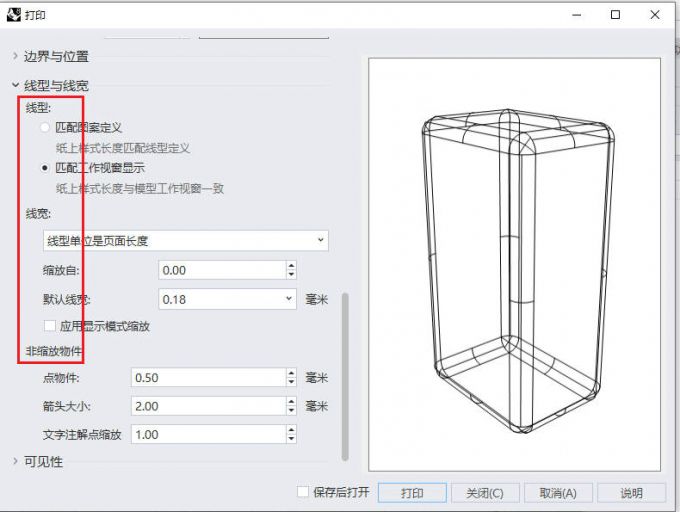
5、其他设置。下方的【线型、线宽以及非缩放物件】等设置选项,可以帮助我们调整模型在画面中的显示效果,大家可以根据实际的打印状态进行调整。
三、小结
以上就是关于Rhino如何导出STL模型,Rhino打印准备与网格精度调整的解答。当我们首次完成打印准备和精度调整后,可以保存该设置,这样下次打印时就不需要重复调整了,可以节约一定的工作时间。
