
电脑型号:华硕K555L
软件版本:Rhinoceros 8 Commercial
系统:win10
Rhino软件的功能很强大,在市面上也深受广大用户的喜欢。但在使用这款软件之前,我们还需要注意一些小细节,例如界面设置、显示设置等等。只要前期将这些基础选项调整好,就能帮助我们更好地开启精彩的建模学习之路。今天我就以Rhino界面字体太小怎么调整,Rhino在高分屏下显示模糊怎么办这两个问题为例,来向大家讲解一下关于Rhino软件的设置技巧。
一、Rhino界面字体太小怎么调整
调整界面字体大小属于软件自定义的一部分,而在主流软件中,任何自定义操作都需要在选项设置中进行。下面我就向大家演示一下,调整界面字体大小的详细操作流程。
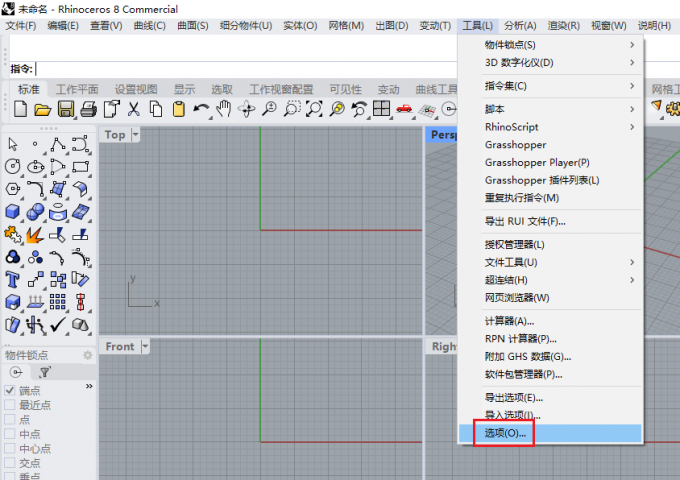
1、选项设置。如图所示,当我们打开Rhino软件的初始界面后,可以在上方的工具栏中找到我们所需要的【工具】选项卡,点击工具选项卡,在其下拉列表中找到【选项】按钮,点击该按钮进入选项界面。
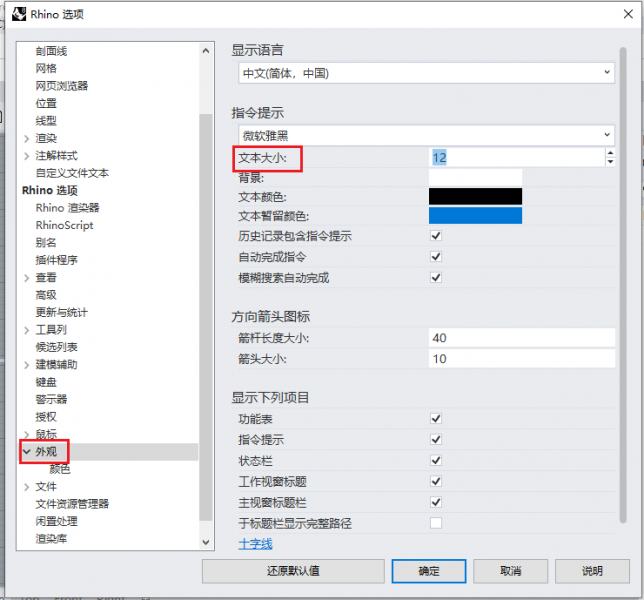
2、外观设置。进入Rhino选项设置界面后,我们可以看到左侧列表中有诸多设置目录,从中找到【外观】选项,进入外观选项的详细设置界面后,我们可以直接看到文本大小的设置窗口,在这里就可以调整Rhino界面中的字体大小。
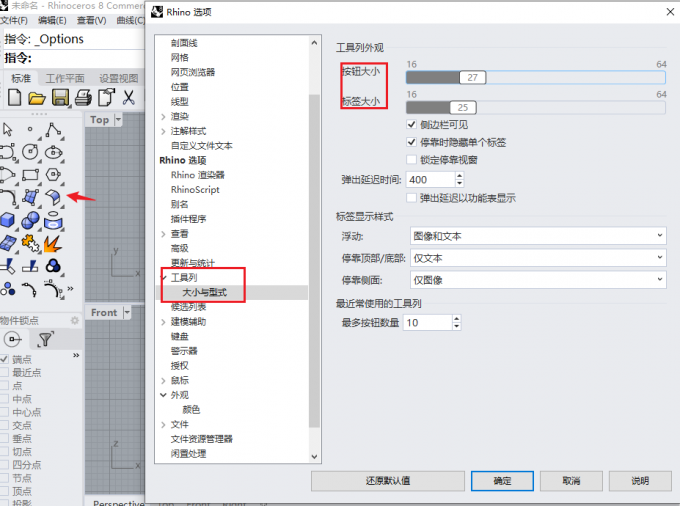
3、其他设置。当然,除了界面中的字体大小外,我们也可以调整工具列中的部分外观尺寸,点击其中的【工具列-大小与型式】选项,就可以调整工具列的外观,包括【按钮和标签】大小。
二、Rhino在高分屏下显示模糊怎么办
Rhino作为一款三维建模和渲染软件,对于产品的外观展示是有一定的要求,如果在高分屏模式下出现画面显示模糊的问题,就会造成较差的模型效果。
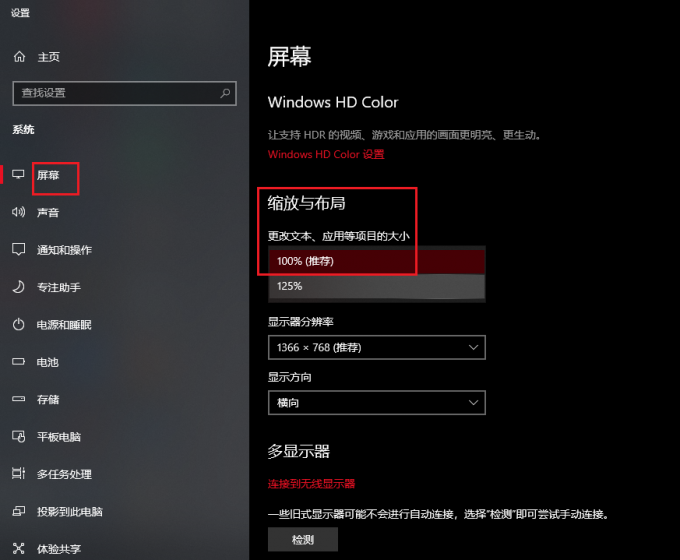
1、屏幕显示设置。当出现画面模糊时,我们首先就要查看电脑自主配置是否有误。点击进入电脑设置界面,从中找到【屏幕-缩放与布局】选项,将布局调整为标准的100%格式。
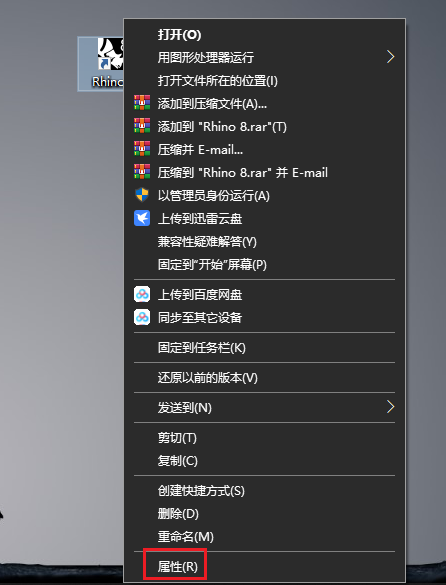
2、软件设置。除了电脑硬件设置外,我们也需要对Rhino软件的基础定义进行调整。如图所示,选中Rhino软件图标,点击鼠标右键在其下拉列表中找到并点击【属性】选项。
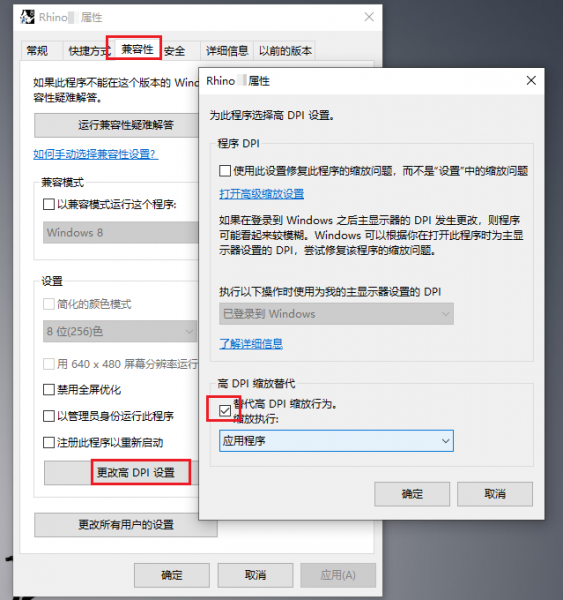
3、兼容性-更改高DPI设置。进入Rhino属性设置窗口后,切换到【兼容性】窗口,点击下方的【更改高DPI设置】,勾选界面中的【替代高DPI缩放行为】。通过该选项,可以在Rhino建模过程中自主调节显示的高频状态,从而获得更好的视觉效果。
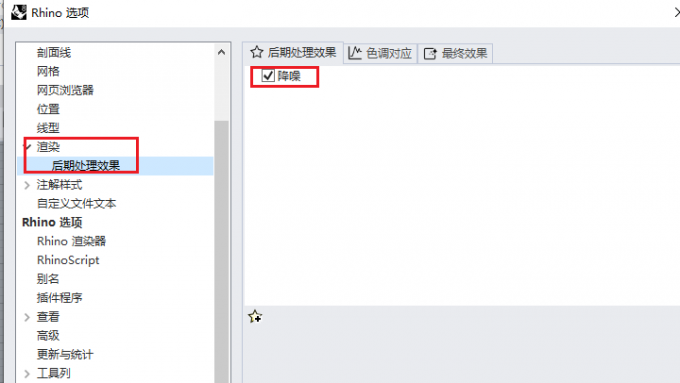
4、后期处理效果。另外,在Rhino软件内部,可以在选项设置窗口中找到【渲染-后期处理效果】选项,勾选其中的【降噪】,这样也能在一定程度上缓解画面模糊的情况。
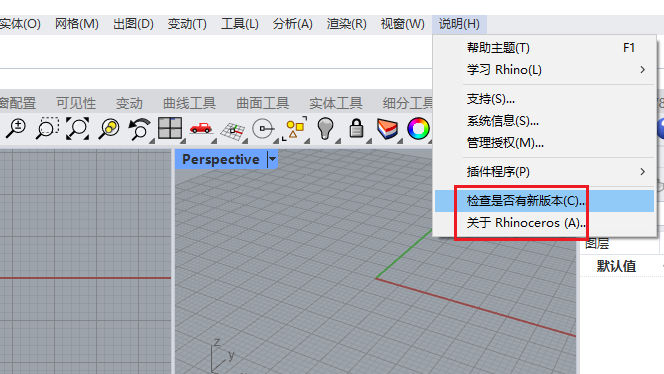
5、软件版本。除了上述操作外,最后我们还需要通过【说明】选项卡及时查看软件版本的更新状态。有的时候,如果软件的版本状态与电脑的硬件不兼容,也会出现画面模糊的问题。
三、小结
以上就是关于Rhino界面字体太小怎么调整,Rhino在高分屏下显示模糊怎么办的解答。更多基础设置,大家可以在后续的学习过程中慢慢了解。每当有新的发现时,可以进入选项设置界面进行调整,并保存下来,这样就可以一劳永逸了。
